
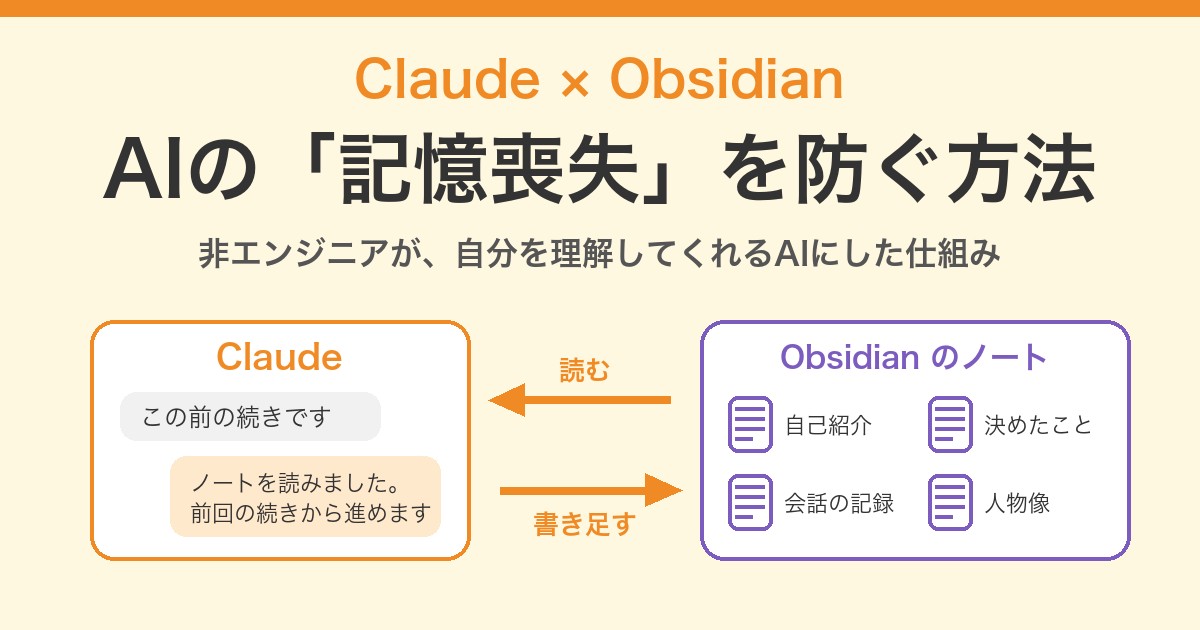

ClaudeとObsidian(オブシディアン)を連携すると、AIが前の会話を忘れてしまう「記憶喪失」を防げます。 新しい会話のたびに、仕事や家族の状況を最初から説明し直す必要がなくなります。
私はプログラミングの経験がありません。それでも、Claudeに頼みながら連携の仕組みを作り、今は「この前の続き」と書くだけで話が通じるようになりました。むずかしい接続の設定は使っていません。
この記事では、Obsidianとは何か、なぜ連携するのか、私が実際に使っている仕組み、始め方を、非エンジニアの目線でまとめます。
この記事でわかること
- Obsidianとは何か(無料で使えるノートのアプリ)
- AIの「記憶喪失」とは何か、なぜ起きるのか
- ClaudeとObsidianを連携すると、何が変わるのか
- 私が使っている3つの仕組み(説明書き・会話の自動保存・人物像のノート)
- 連携の始め方(5つの手順)
- 始める前に知っておきたい注意点
Obsidianとは?自分のパソコンにノートを保存する無料のアプリ
Obsidianは、メモやノートを書いて整理するためのアプリです。特徴は、次の3つです。
- 無料で使える。 公式サイトには、登録なしで、制限なく無料で使えると書かれています。仕事で使う場合も、支払いは必須ではありません。
- ノートは、自分のパソコンの中に保存される。 ノートは、運営会社のサーバーではなく、自分のパソコンのフォルダの中に、1つずつのファイルとして保存されます。
- ノートの中身は、ただの文字のファイル。 特別な形式ではないので、ほかのアプリでも開けます。Obsidianをやめても、ノートは手元に残ります。
ノートを入れておくフォルダのことを、Obsidianでは「Vault(保管庫)」と呼びます。むずかしく聞こえますが、中身は、パソコンの中のふつうのフォルダです。
有料なのは、任意の追加サービスだけです。
| サービス | 内容 | 料金(年払いの場合) |
|---|---|---|
| Obsidian本体 | ノートを書く・整理する | 無料 |
| Sync(任意) | スマホなど、ほかの機器とノートを同期する | 月4ドル |
| Publish(任意) | ノートをWebに公開する | 月8ドル |
私は、どちらの有料サービスも使っていません。
Claudeとの連携で大事なのは、2つ目と3つ目の特徴です。ノートが「パソコンの中の、ただの文字のファイル」なので、Claudeがそのまま読み書きできます。
AIの「記憶喪失」とは?新しい会話は、毎回まっさらから始まる
Claudeは、新しい会話を始めると、前の会話の中身を知らない状態から始まります。Claude Codeの公式の説明書にも、各セッション(1回の会話)は新しい状態で始まる、と書かれています。
私はこれを、AIの「記憶喪失」と呼んでいます。連携する前は、次の4つに困っていました。
毎回、同じ説明が必要
新しい会話のたびに、「私はこういう仕事をしていて、家族はこうで、今こういうことに取り組んでいて」と、最初から説明し直していました。
前に決めたことを忘れる
前の会話で「これからはこの方針で進める」と決めても、次の会話では覚えていません。同じ話し合いを、もう一度することになります。
チャットとコードが「別人」
Claudeのデスクトップアプリには、相談に向いた「Chat」と、パソコンの中で作業をしてくれる「Code」があります。チャットで話したことを、コードは知りません。逆も同じです。同じClaudeなのに、別の人と話しているようでした。
2つの違いは、次の記事にまとめています。
Claude Codeデスクトップアプリの使い方|ターミナルが苦手な非エンジニアが乗り換えてわかった違い
的外れな答えが返ってくる
私の状況や考え方を知らないので、だれにでも当てはまる一般的な答えが返ってきます。「それは私の場合には合わない」と感じることが、よくありました。
ClaudeとObsidianを連携すると、何が変わるのか
連携の考え方は、とても単純です。
- 覚えておいてほしいことを、Obsidianのノートに書いておく
- Claudeは、会話の最初に、そのノートを読んでから答える
- 会話で決まったことは、Claudeがノートに書き足す
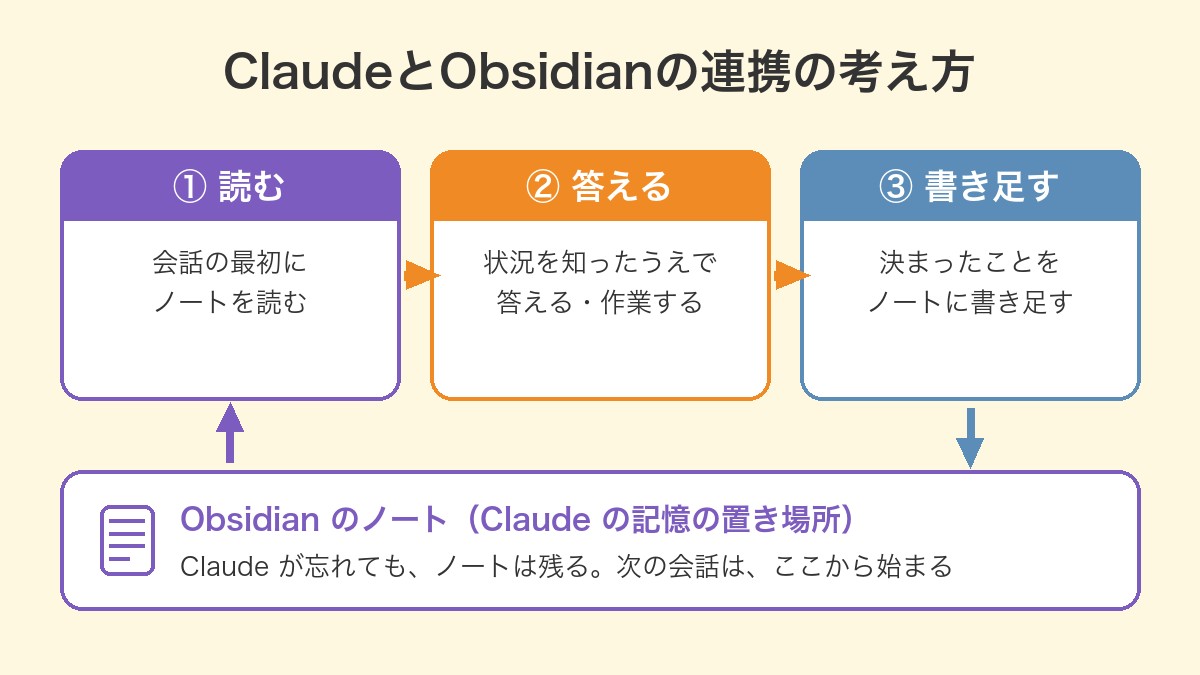
つまり、Obsidianを「Claudeの記憶の置き場所」にします。 Claudeが忘れても、ノートは残ります。次の会話のClaudeは、ノートを読めば、前の続きから始められます。
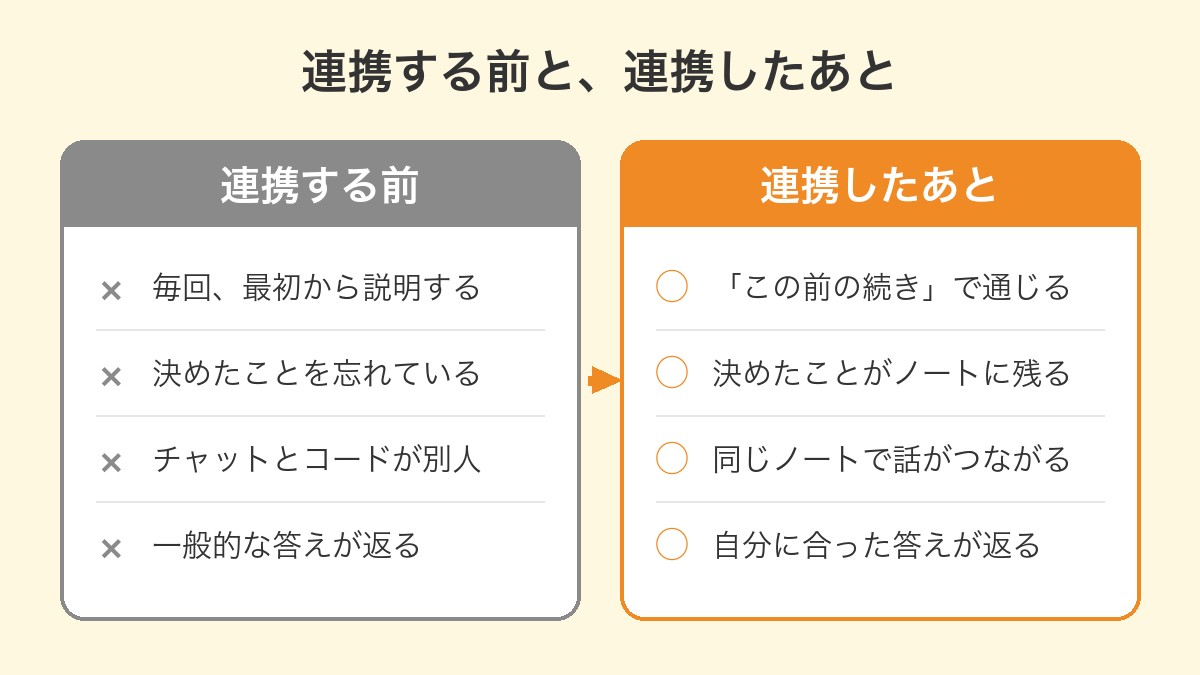
| 比べる点 | 連携する前 | 連携したあと |
|---|---|---|
| 会話の始め方 | 状況を最初から説明する | 「この前の続き」で通じる |
| 決めたこと | 次の会話では忘れている | ノートに残り、次の会話で読まれる |
| チャットとコード | 別々で、話がつながらない | 同じノートを読むので、話がつながる |
| 答えの中身 | 一般的な答え | 自分の状況や考え方に合った答え |
| 会話の記録 | アプリの中にあるだけ | ノートに自動で残り、あとで探せる |
私が使っている3つの仕組み
ここからは、私が実際に使っている仕組みを紹介します。どれも、自分でプログラムを書いたのではなく、Claude Codeに「こうしたい」と伝えて作ってもらったものです。
仕組み1:「説明書き」に、ノートを読むルールを書いておく
Claude Codeには、会話の最初に必ず読み込まれる「説明書き」のファイルがあります。名前は CLAUDE.md です。公式の説明書では、何度も説明し直すことになる内容を書いておく場所、と説明されています。
私は、この説明書きに、次のようなルールを書いています。
- 相談が始まったら、答える前に、自己紹介のノートと、話題に関係するノートを読む
- 決まったことや、状況が変わったことは、関係するノートに書き足す
- 今ある内容は消さずに、日付を付けて足す
- 書き足したら、何をどのノートに書いたかを一言伝える
これだけで、Claudeは会話のたびにノートを読み、終わりにノートへ書き足してくれるようになります。「記憶する」作業を、私が毎回頼む必要はありません。
ノートは、話題ごとに分けています。仕事のノート、家族のノート、アプリの設定のノート、という形です。全部を1つのノートに書くと長くなりすぎるので、Claudeが必要なものだけを読めるようにしています。
仕組み2:会話の全文を、自動でノートに保存する
Claude Codeには、決まったタイミングで、決まった作業を自動で動かす仕組みがあります(公式の名前は「フック」です)。
私はこれを使って、Claude Codeとの会話の全文を、自動でObsidianに保存しています。 保存先は、話題ごとのフォルダです。手で保存する作業は、何もしていません。
始めてから2週間あまりで、保存された会話は50件を超えました。「あのとき、どう決めたんだっけ」と思ったら、Obsidianで言葉を検索すれば、そのときの会話が見つかります。Claudeに「前にこの件を話した会話を読んで」と頼むこともできます。
仕組み1の「決まったことの要約」と、仕組み2の「会話の全文」の2段がまえにしておくと、要約から抜けた細かい話も、あとから拾えます。
仕組み3:「人物像」のノートで、自分を理解してもらう
私がいちばん気に入っているのが、この仕組みです。
Obsidianの中に、「人物像」というノートがあります。これは、Claudeが、私との会話から感じ取った私の傾向を、自分でまとめたメモです。私が書いた自己紹介とは別に、Claudeの目から見た私が書かれています。
中身は、たとえば次のようなものです(見本として作った文です。私の実際のノートではありません)。
- 感覚ではなく、数字を見てから決めるタイプ。費用は試算して見せると納得しやすい
- 近道よりも、規約や決まりを守る進め方を選ぶ
- 専門用語が多い説明は苦手。手順は番号を付けて、1つずつ示すとよい
- 情報の置き場所を、きちんと分けて整理したい
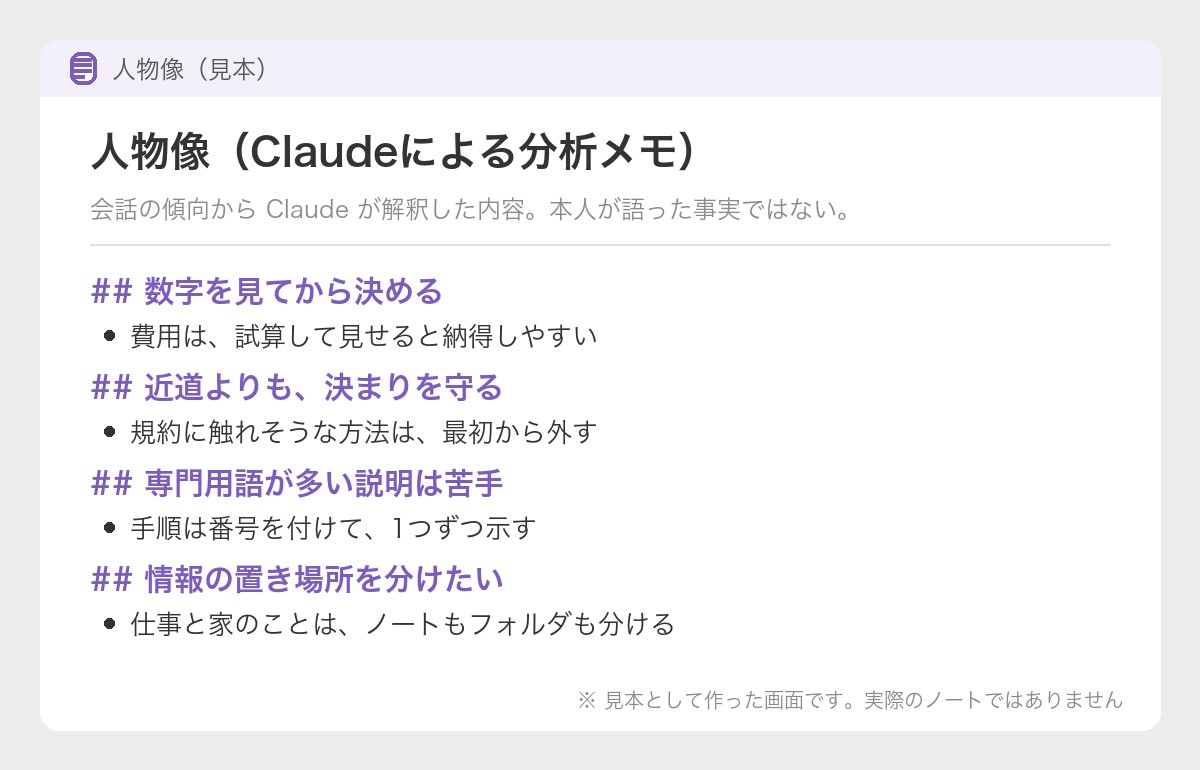
説明書きには、「どの相談でも、答える前にこのノートを読む」と書いてあります。そのため、新しい会話のClaudeも、私の考え方や好みを知った状態で答えてくれます。
内容が違っていたら、「ここは違うよ」と伝えれば、Claudeがノートを直します。月に1回、最近の会話をもとに、ノートを見直す設定もしています。
この「月に1回」の見直しは、Claudeの定期実行という機能で動かしています。作り方と、ほかの実例は、次の記事にまとめています。
Claudeの定期実行の使い方|非エンジニアがデスクトップアプリに頭むだけで作った6つの実例と注意点
自己紹介のノートが「事実」を伝えるものだとすると、人物像のノートは「私という人の取り扱い方」を伝えるものです。「記憶してほしい」だけでなく「理解してほしい」という目的には、このノートがいちばん効きました。
チャットとコードで、同じノートを使う
Claudeのデスクトップアプリ(Mac)では、チャットからもObsidianのフォルダを読み書きできるように設定できます。私は、アプリの設定画面から、フォルダを読み書きするための拡張機能(Filesystem)を入れて、見られる範囲をObsidianのフォルダだけに限っています。
これで、チャットもコードも、同じノートを読むようになりました。チャットで相談した内容は、要約をノートに残してもらいます。コードは、それを読んでから作業します。「別人」だった2つが、同じ記憶を持つようになりました。
ただし、これが使えるのは、パソコンのアプリのチャットだけです。スマホのアプリやブラウザからは、パソコンの中のノートに届きません。
連携してよくなった4つのこと
1. 説明なしで話が通じる
「この前のブログの件の続き」と書くだけで、Claudeは関係するノートを読み、前回どこまで進んだかを把握してから答えます。会話の最初の説明が、ほぼいらなくなりました。
2. 自分に合った答えが返ってくる
人物像のノートを読んでいるので、提案が私に合ったものになります。たとえば、費用がかかる話では、頼まなくても試算を見せてくれます。説明も、専門用語を避けた言葉になります。
3. 記録が勝手に残る
会話の全文と、決まったことの要約が、何もしなくてもノートに残ります。あとで見返せるだけでなく、「記録しなければ」と考えなくてよくなったのが、大きな変化でした。
4. チャットとコードがつながった
どちらで話しても、同じ記憶を使ってくれます。チャットで相談して決めたことを、コードにもう一度説明する必要がなくなりました。
ClaudeとObsidianの連携の始め方(5つの手順)
ここでは、Claudeのデスクトップアプリの「Code」を使う方法を紹介します。命令を打つ黒い画面(ターミナル)は使いません。Claude Codeを使うには、有料プランが必要です。
手順1〜3だけでも、「記憶喪失」はかなり防げます。手順4と5は、慣れてからで大丈夫です。
手順1:Obsidianを入れて、保管庫を作る
Obsidianの公式サイトからアプリをダウンロードして入れます。最初に開くと、保管庫(ノートを入れるフォルダ)を作る画面が出ます。名前と場所を決めて作ります。
場所は、あとでClaudeに選ばせるので、自分でわかりやすいところにしておきます。
手順2:Claudeの「Code」で、保管庫のフォルダを選ぶ
Claudeのデスクトップアプリで「Code」を開き、作業するフォルダとして、手順1で作った保管庫のフォルダを選びます。これで、Claudeが保管庫の中のノートを読み書きできるようになります。
特別な接続の部品は、入れなくて大丈夫です。ノートは、パソコンの中のただのファイルだからです。
Claudeのデスクトップアプリをまだ入れていない方は、公式のダウンロードページから入れます。Claude Codeは、アプリの中に最初から入っています。
手順3:自己紹介のノートと、説明書きを作ってもらう
入力欄に、次のように書いて送ります。
- 「このフォルダはObsidianの保管庫です。私のことを覚えておいてもらうために、自己紹介のノートを作りたいです。必要なことを1つずつ質問してください」
質問に答えていくと、Claudeが自己紹介のノートを作ってくれます。続けて、次のように頼みます。
- 「新しい会話が始まったら、最初に自己紹介のノートを読むこと、決まったことはノートに書き足すこと、今ある内容は消さないことを、説明書き(CLAUDE.md)に書いてください」
これで、次の会話から、Claudeはノートを読んでから答えるようになります。新しい会話を始めて、「私について知っていることを教えて」と聞くと、確かめられます。
手順4:会話の自動保存を作ってもらう(慣れてから)
次のように頼みます。
- 「Claude Codeとの会話の全文を、Obsidianの保管庫の『会話ログ』フォルダに、自動で保存する仕組みを作ってください。プログラミングはわからないので、手順を1つずつ教えてください」
Claudeが、自動で動く仕組み(フック)を作ってくれます。設定を変える前に確認が出るので、内容を読んでから許可します。
手順5:人物像のノートを作ってもらう(慣れてから)
しばらく使って、会話の記録がたまってきたら、次のように頼みます。
- 「これまでの会話から、私の考え方や好みの傾向をまとめて、『人物像』というノートを作ってください。あなたの解釈であることも書いておいてください。今後は、相談に答える前に、このノートも読んでください」
できあがったノートを読んで、違うところは直してもらいます。
始める前に知っておきたいこと
- Claudeは、ノートを書き換えられる。 読めるということは、書き換えたり消したりもできる、ということです。説明書きに「今ある内容は消さずに、足す」と書いておくと安心です。大事なノートは、控えを取っておきます。
- 説明書きのルールは、必ず守られるとは限らない。 公式の説明書にも、説明書きは強制の設定ではなく、Claudeが参考にする情報だと書かれています。ルールは、短く、具体的に書くほど守られやすくなります。必ず動かしたいこと(会話の保存など)は、自動で動く仕組み(フック)にします。
- 入れる情報に気をつける。 ノートに書いたことは、会話のたびにClaudeに読まれます。パスワードや口座番号は書きません。会社の情報を入れるときは、会社の決まりを確かめます。
- ノートが増えたら、分ける。 1つのノートが長くなりすぎると、読むのに時間がかかり、大事なことが埋もれます。話題ごとにノートを分けて、「この話題のときは、このノートを読む」と説明書きに書いておきます。
- Claude Codeにも、記憶する機能はある。 Claude Codeには、Claudeが自分でメモを残す機能(自動メモリ)もあります。ただ、保存されるのは使っているパソコンの中で、チャットとは共有されません。私は、自分の目で読めて、直せて、チャットとも共有できる置き場所として、Obsidianを使っています。
まとめ
- Obsidianは、ノートを自分のパソコンの中に保存する、無料のアプリ。ノートはただの文字のファイルなので、Claudeがそのまま読み書きできる
- Claudeは、新しい会話のたびに、前の会話を知らない状態から始まる。これが「記憶喪失」
- 連携の考え方は、「Obsidianを、Claudeの記憶の置き場所にする」こと
- 私が使っている仕組みは、ノートを読むルールを書いた説明書き、会話の全文の自動保存、Claudeが私をまとめた人物像のノート、の3つ
- よくなったのは、説明なしで話が通じること、自分に合った答えが返ること、記録が勝手に残ること、チャットとコードがつながったこと
- 始め方は、Obsidianを入れる → Codeで保管庫を選ぶ → 自己紹介のノートと説明書きを作ってもらう、の3つから。自動保存と人物像は、慣れてから
「毎回、同じ説明をするのが面倒」「もっと自分のことをわかったうえで答えてほしい」という方は、まず自己紹介のノートを1つ作るところから始めてみてください。
Claude Codeで何が作れるのかは、次の記事で紹介しています。