
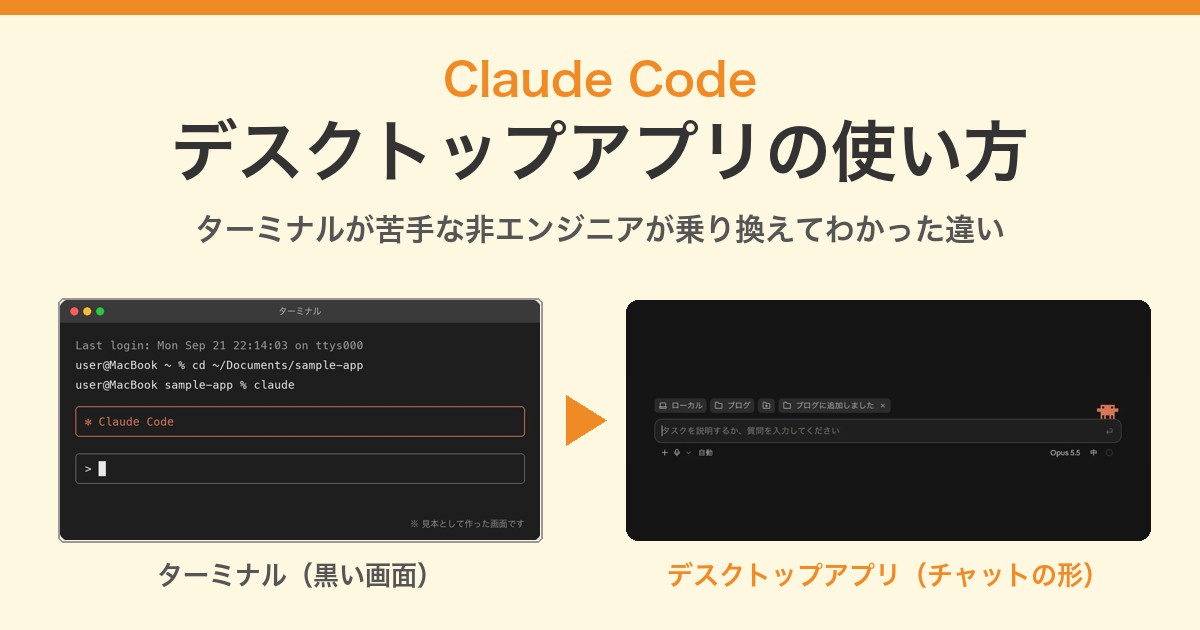

Claude Codeは、ターミナル(文字で命令を打ち込む黒い画面)を使わなくても、デスクトップアプリからチャットと同じ形で使えます。 ターミナルが苦手な非エンジニアの方は、最初からデスクトップアプリで始めるのがおすすめです。
私はプログラミングの経験がありません。最初はClaude Codeをターミナルで使っていて、何度もつまずきました。今はデスクトップアプリに乗り換えて、ターミナルをほとんど開かずに使っています。
この記事では、デスクトップアプリの使い方と、両方を使ってわかった違いを、非エンジニアの目線でまとめます。
この記事でわかること
- Claude Codeのデスクトップアプリと、ターミナルで使う形の違い
- アプリの中の「Chat(チャット)」と「Code(コード)」の違いと、使い分け
- 非エンジニアの私が、ターミナルで苦労したこと
- デスクトップアプリの使い方(始めるまでの4つの手順)
- 乗り換えて、よくなったと感じた3つのこと
- 料金と、始める前に知っておきたいこと
Claude Codeのデスクトップアプリとは?ターミナルとの違い
Claude Codeは、パソコンの中のファイルを直接読み書きして、アプリや資料を作ってくれるAIです。使い方は、大きく分けて2つあります。
- ターミナルで使う形:文字だけの画面に、命令を打ち込んで使う
- デスクトップアプリで使う形:Claudeのアプリを開いて、チャットと同じように文を送って使う
デスクトップアプリには、「Chat」「Cowork」「Code」の3つのタブがあります。このうち「Code」のタブが、Claude Codeです。公式の説明書にも、ターミナルを使わずに作業を頼める、と書かれています。
中で動いている仕組みは、どちらも同じです。違うのは、見た目と操作のしかたです。
| 比べる点 | ターミナル | デスクトップアプリ |
|---|---|---|
| 画面 | 文字だけの画面 | チャットと同じ画面 |
| 始め方 | 命令を打ってインストールし、フォルダへ移動してから起動する | アプリを入れて、フォルダを選ぶ |
| 画像やPDFを見せる | 公式の比較表では「利用できません」 | 添付できる(ドラッグして入れることもできる) |
| 前の会話の続き | 命令を打って再開する | 左の一覧から選ぶ |
| 作ったものの確認 | 別のアプリを開いて見る | アプリの中のブラウザや、ファイルの画面で見られる |
| 向いている人 | ターミナルに慣れている人、作業を自動で回したい人 | ターミナルに慣れていない人、画面で確かめながら進めたい人 |
「Chat」と「Code」の違い:相談するのがチャット、作るのがコード
デスクトップアプリを開くと、「Chat」と「Code」のどちらを使えばいいのか、最初は迷います。見た目はほとんど同じで、どちらも文を書いて送るだけだからです。
いちばんの違いは、パソコンの中のファイルを、直接さわれるかどうかです。
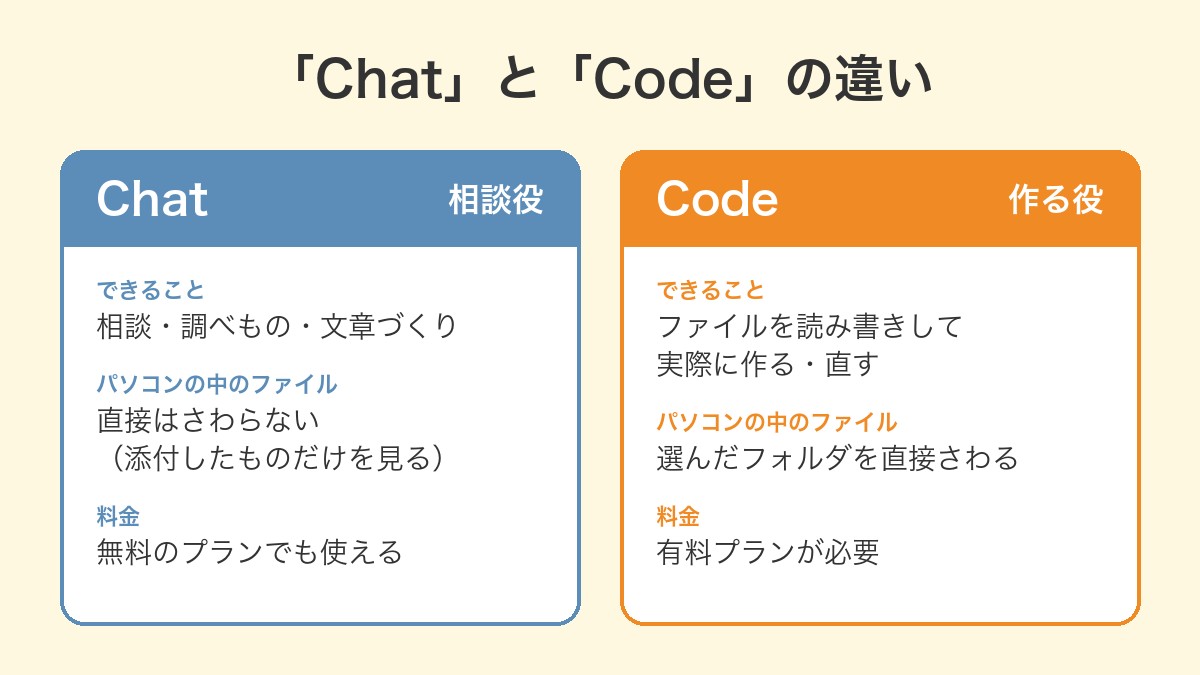
| 比べる点 | Chat(チャット) | Code(コード) |
|---|---|---|
| できること | 相談、調べもの、文章づくりなどの会話 | パソコンの中のファイルを読み書きして、実際に作る・直す |
| パソコンの中のファイル | 直接はさわらない(自分で添付したものだけを見る) | 選んだフォルダの中を、直接読み書きする |
| 最初にすること | 何もいらない。すぐに書き始められる | 作業するフォルダを選ぶ |
| 料金 | 無料のプランでも使える | 有料プランが必要 |
| たとえると | 相談役 | 作る役 |
公式の説明書でも、Chatは「ファイルアクセスなしの一般的な会話」、Codeは「ローカルファイルへの直接アクセスを備えた」ものと説明されています。
たとえば、チャットで「家計簿のアプリを作りたい」と相談すると、作り方やプログラムの文を教えてくれます。でも、それをパソコンの中に保存して動く形にするのは、自分の作業です。コードなら、ファイルを作るところから動かすところまで、Claudeが進めてくれます。
私は、育児記録アプリを作ったとき、チャットを相談役、コードを作る役として使い分けていました。「無料で作れるのか」「次に何をすればいいのか」といった疑問はチャットで聞き、作る作業はコードに頼む、という形です。
迷ったときの目安は、次のとおりです。
- 聞きたい・相談したい・文章を作りたい → Chat
- パソコンの中に、アプリや資料を実際に作ってほしい・直してほしい → Code
チャットとコードは、そのままでは記憶がつながっていません。同じノートを読ませて、2つをつなぐ方法は、次の記事にまとめています。
ClaudeとObsidianを連携してAIの「記憶喪失」を防ぐ方法|非エンジニアが自分を理解してくれるAIにした仕組み
なお、もう1つの「Cowork」は、自分がほかのことをしている間に、Claudeに作業をまとめて任せるためのタブです。この記事では扱いません。
非エンジニアの私が、ターミナルで苦労したこと
私が最初にClaude Codeを使ったのは、育児記録アプリを作ったときです。このときはターミナルで使っていました。苦労したのは、次の2つです。
黒い画面で、何を打てばいいのかわからない
ターミナルを開くと、文字だけの画面に、カーソルが点滅しています。ボタンもメニューもありません。どこに何を打てばいいのか、打ったらどうなるのかがわからず、手が止まりました。
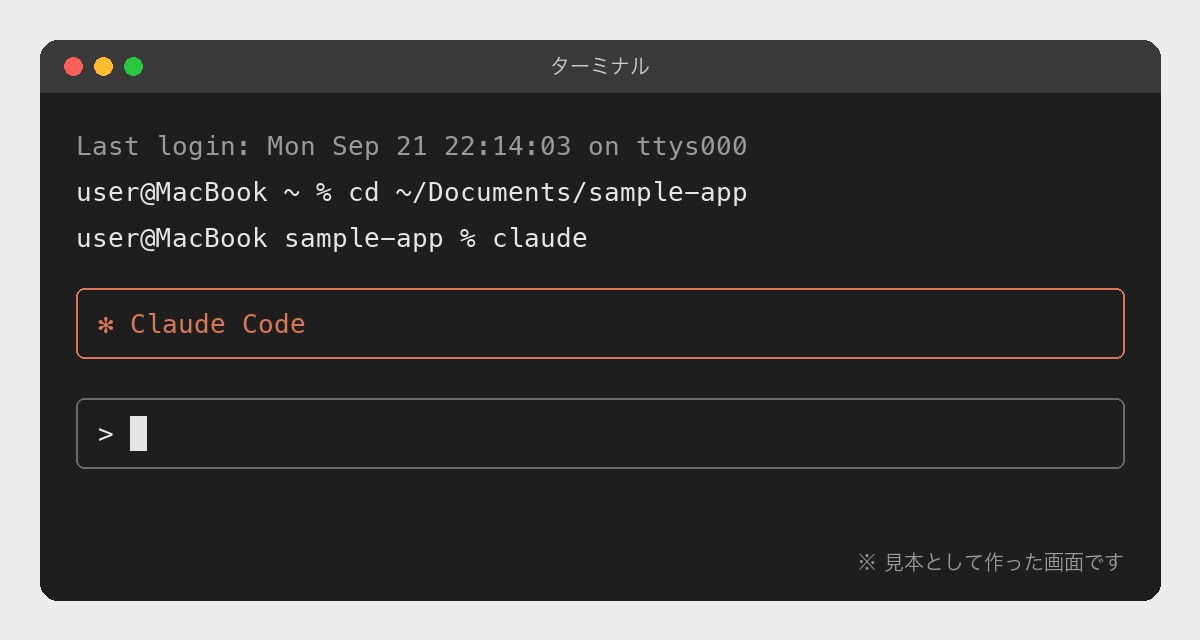
打ち間違えたらパソコンが壊れるのではないか、という怖さもありました。
使い始めるまでの手順が多い
ターミナルでClaude Codeを使うには、使い始める前にいくつかの手順があります。
- ターミナルというアプリを探して開く
- 命令を貼り付けて、Claude Codeをインストールする
- 作業するフォルダへ、命令を打って移動する
claudeと打って起動する
慣れている人には簡単な手順です。でも、ターミナルを開いたことがない私には、1つ1つが初めての作業でした。
いちばん困ったのは、一度画面を離れたあとです。「さっきのターミナルに戻ってください」と言われても、戻り方がわかりませんでした。ウィンドウを閉じてしまうと、フォルダへの移動と起動を、もう一度やり直すことになります。前の会話の続きから始めるにも、専用の命令が必要でした。
Claude Codeデスクトップアプリの使い方(始めるまでの4つの手順)
デスクトップアプリなら、始めるまでの手順は4つです。命令を打つ場面はありません。
手順1:アプリを入れて、ログインする
Claudeの公式サイトから、デスクトップアプリをダウンロードして入れます。MacとWindowsで使えます。アプリを開いて、自分のアカウントでログインします。
Claude Codeは、アプリの中に最初から入っています。ほかに何かをインストールする必要はありません。
手順2:「Code」のタブを開く
アプリの左の一覧の上のほうに、「Chat」「Cowork」「Code」が並んでいます。この中の「Code」を押します。左の一覧が閉じているときは、左上のボタンで開きます。有料プランに入っていない場合は、ここで案内が出ます(料金は、あとの章にまとめています)。
手順3:作業するフォルダを選ぶ
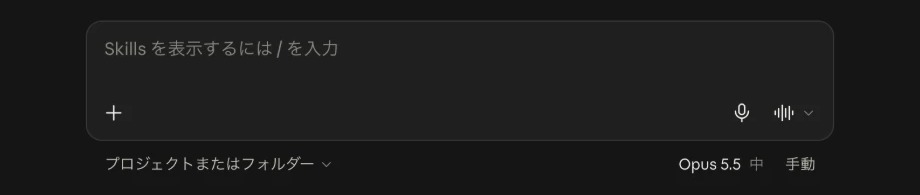
Claude Codeに作業してもらうフォルダを選びます。入力欄のすぐ上に、作業する場所とフォルダを選ぶところがあります。場所は「ローカル」(自分のパソコン)のままにして、フォルダを選びます。ふだんファイルを選ぶときと同じ画面で、フォルダを選ぶだけです。

最初は、練習用に新しいフォルダを1つ作って、それを選ぶのがおすすめです。Claude Codeが読み書きするのは、基本的に選んだフォルダの中です。大事なファイルが入ったフォルダを、いきなり選ばないほうが安心です。
手順4:やってほしいことを、文で送る
あとは、チャットと同じです。入力欄に、やってほしいことを書いて送ります。
- 「このフォルダに、家計簿のアプリを作りたいです。プログラミングはわからないので、手順を1つずつ教えてください」
- 「この表を、もう少し大きく表示してほしい」
専門の言葉は使わなくて大丈夫です。途中で、ファイルを変えてよいかなどの確認が出たら、内容を読んで、許可するかどうかを選びます。
乗り換えてよくなった3つのこと
1. チャットと同じ画面なので、安心して使える
いちばん大きいのは、これです。見た目が、ふだん使っているチャットのClaudeと同じです。文を書いて送ると、返事が返ってきます。
ターミナルのときに感じていた「何を打てばいいのかわからない」「間違えたら怖い」という気持ちが、なくなりました。過去の会話も左の一覧に並んでいるので、押すだけで続きから始められます。
2. 画像やファイルを貼って見せられる
言葉で説明しにくいことは、画面の写真を貼って「ここを直してほしい」と伝えられます。エラーが出たときも、その画面を写真に撮って貼るだけです。
非エンジニアは、起きていることを正しい言葉で説明するのが苦手です。見せるだけで伝わるのは、とても助かります。
3. ブラウザや作ったものを、横で見られる
アプリの中にブラウザの画面があり、Claude Codeが作ったものや開いたページを、会話の横で見られます。作ったファイルも、同じアプリの中で開けます。
ターミナルのときは、別のアプリを開いて確かめて、またターミナルに戻る、という行き来が必要でした。今は、1つの画面の中で「頼む → 見る → 直してもらう」ができます。
料金:デスクトップアプリそのものは無料。有料プランが必要
デスクトップアプリのダウンロードは無料です。ただし、Claude Codeを使うには、有料プラン(Pro、Max、Team、Enterpriseのどれか)が必要です。無料のプランでは使えません。
私はProプランで使っています。月払いで月22ドル(税込。2026年10月時点)です。ターミナルで使っても、デスクトップアプリで使っても、料金は同じです。
始める前に知っておきたいこと
- ターミナルが、完全にいらなくなるわけではない。 作るものによっては、ターミナルでの操作を頼まれることがあります(外のサービスへのログインなど)。その場合も、打つ文字はClaude Codeが教えてくれるので、貼り付けるだけです。
- 確認が出たら、内容を読んでから許可する。 Claude Codeは、パソコンの中のファイルを実際に書き換えます。どこまで自動で進めてよいかは、入力欄の近くで選べます。慣れるまでは、1つずつ確認する設定が安心です。
- ターミナルで始めた会話は、デスクトップアプリで続けられる。 すでにターミナルで使っている方は、アプリの入力欄で
/resumeと打つと、ターミナルで始めた会話を選んで続きから始められます。 - ターミナルのほうが向いている人もいる。 公式の説明書では、作業を自動で回したい人や、ターミナルでの作業が好きな人には、ターミナルで使う形がすすめられています。
デスクトップアプリで作ったもの・作れるもの
私が最初に作ったのは、夫婦で使う育児記録アプリです。このときはターミナルで苦労しましたが、今なら、デスクトップアプリだけでもっと楽に作れたと思います。作った手順と費用は、次の記事にまとめています。
Claude Codeでアプリ開発した例|初心者・非エンジニアが育児記録アプリを1〜2日で作った手順と費用
デスクトップアプリでは、決まった時間にClaudeに作業をさせる「定期実行」も使えます。私が動かしている6つの実例は、次の記事にまとめています。
Claudeの定期実行の使い方|非エンジニアがデスクトップアプリに頭むだけで作った6つの実例と注意点
まとめ
- Claude Codeは、デスクトップアプリの「Code」のタブから、チャットと同じ形で使える
- 「Chat」は相談役、「Code」は作る役。違いは、パソコンの中のファイルを直接さわれるかどうか
- 始めるまでの手順は、アプリを入れる → 「Code」を開く → フォルダを選ぶ → 文で頼む、の4つ
- ターミナルで苦労したのは、「何を打てばいいのかわからない」ことと、「使い始めるまでの手順が多い」こと
- 乗り換えてよくなったのは、チャットと同じ画面の安心感、画像やファイルを貼れること、ブラウザや作ったものを横で見られること
- 使うには有料プランが必要。料金は、ターミナルで使う場合と同じ
「黒い画面が怖くて、Claude Codeに手を出せない」という方は、デスクトップアプリから始めてみてください。チャットを使ったことがあれば、同じ感覚で始められます。