

Claudeのデスクトップアプリを開いたら、左側に並んでいた会話の履歴が1件もない。
先日、まさにこの状態になりました。結論から言うと、履歴は消えていませんでした。アプリが履歴を読みに行くフォルダが、空の新しいものに入れ替わっていただけです。10分ほどで元に戻せました。
この記事では、同じ状況になった方に向けて、原因と戻し方をMac向けにまとめます。
この記事でわかること
- 勝手にログアウトされ、別アカウントでログインしてしまったときにやってはいけないこと
- ログアウトのボタンが見当たらないときに、アカウントを切り替える方法
- 会話の履歴が消えたように見える原因
- 履歴を復元する手順(Mac)
何が起きたか:勝手にログアウト → 別アカウントでログイン → 履歴が消えた
- Claudeデスクトップアプリが、ある日勝手にログアウトされていた(理由は不明)
- ログインし直すときに、いつもと違うGoogleアカウントを選んでしまった
- そのアカウントはClaudeに登録していないので、料金プランの案内画面が出た
- すでに有料プランに入っているので、このまま進めると二重に契約してしまうと思い、手を止めた
- 料金プランの画面にはログアウトのボタンが見当たらず、ブラウザ版のClaudeに相談した
- 「Finderで
Claudeフォルダを探し、名前をClaude_oldに変えてください」と案内され、そのとおりにした - アプリを起動して正しいアカウントでログインできた
- ところが、左側の会話履歴が全部なくなっていた
別アカウントでログインしてしまったら:料金プランの画面が出ても支払いに進まない
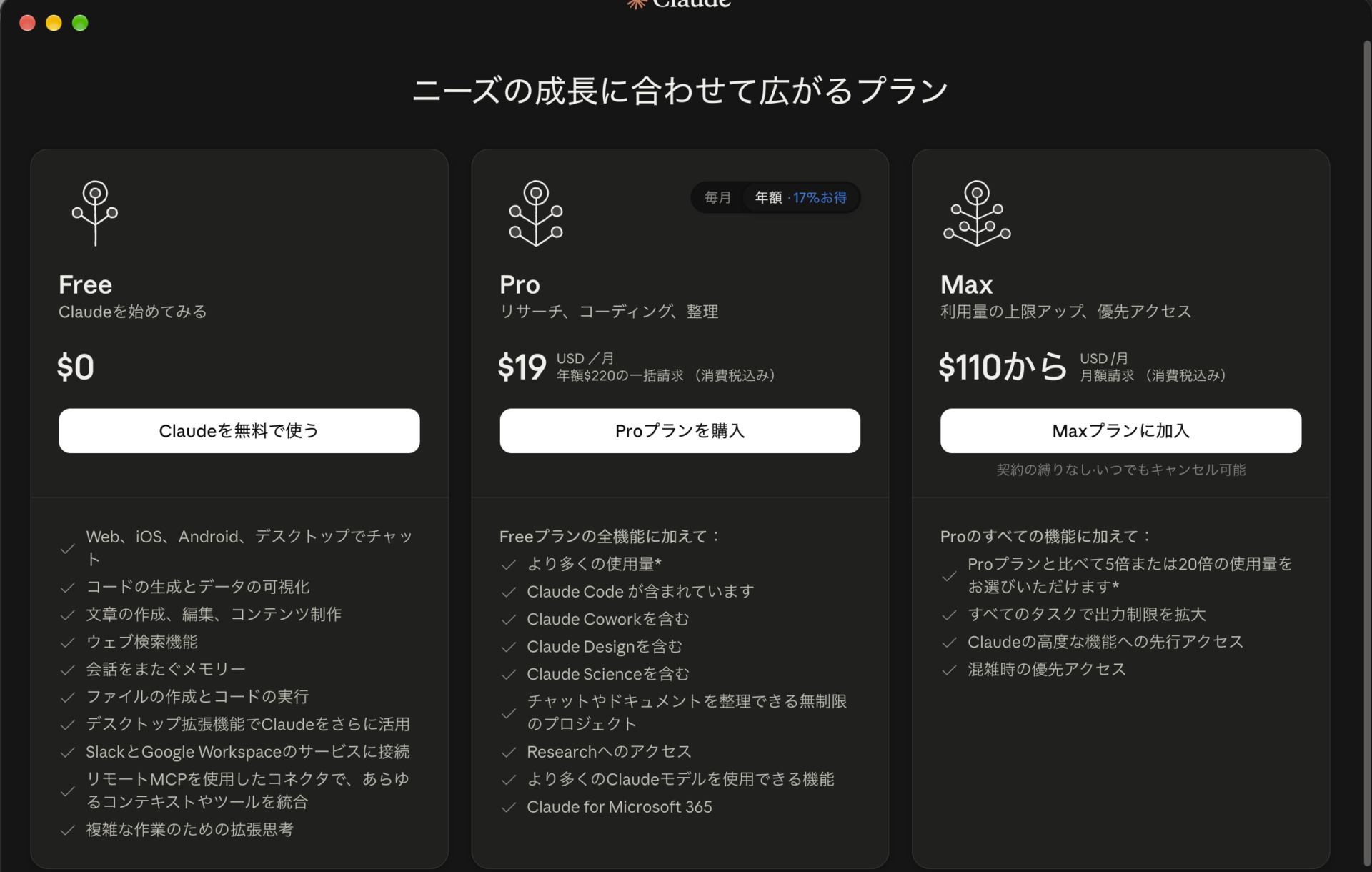
いつもと違う別のアカウントでログインすると、「プランを選んでください」という画面が出ます。これは、そのアカウントがClaudeにとって「新しい人」だからです。
ここで支払いに進むと、すでに契約しているアカウントとは別に、もう1つ契約することになります。支払いには進まないでください。
困ったこと:料金プランの画面にログアウトのボタンがない
ふつうなら、アプリからログアウトして、正しいアカウントでログインし直せば済みます。
ところが私の場合、料金プランの画面にはログアウトのボタンが見当たりませんでした。
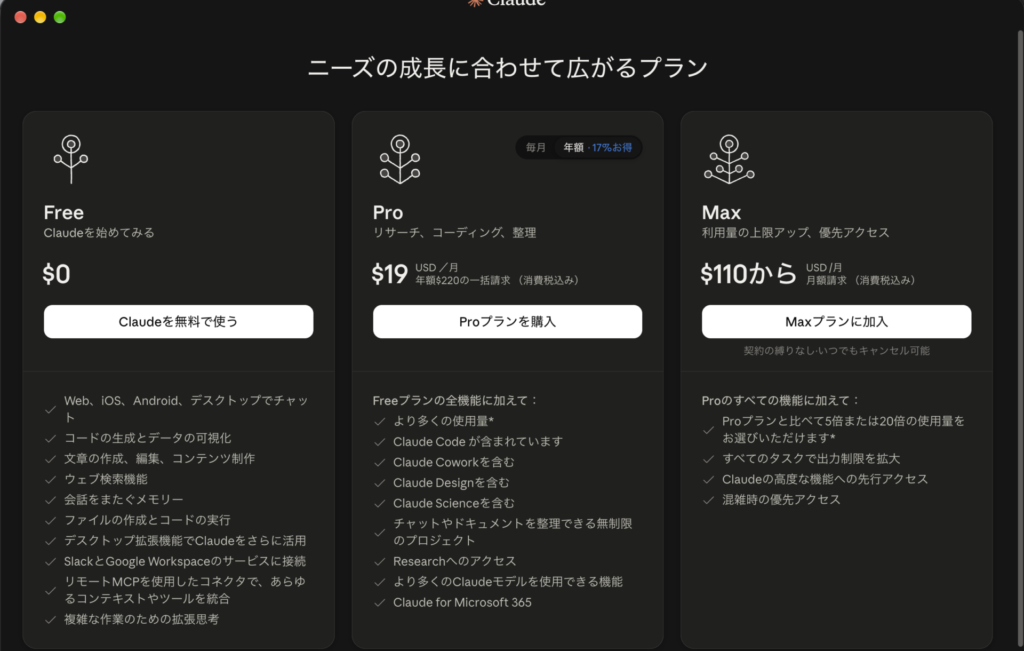
画面にあるのは「Free」「Pro」「Max」の3つのプランと、それぞれのボタンだけです。アプリを終了して開き直しても、同じ画面に戻ってきます。アカウントを切り替える入口がなく、先に進めない状態でした。
あとから見直すと、左の「Claudeを無料で使う」(0ドル)を押せば、支払いなしでアプリの中に入れて、そこからログアウトできたかもしれません。ただし、私は試していません。また、その場合は間違えたほうのアカウントで無料の登録が1つ作られることになります。
そこで案内されたのが、次の「フォルダの名前を変える」方法です。これでログインはやり直せましたが、代わりに会話の履歴が見えなくなりました。
Claudeの履歴が消えたように見える原因
Claudeデスクトップアプリは、会話の一覧やログイン情報などを、Macの次の場所に保存しています。
~/Library/Application Support/Claude
このフォルダの名前を Claude_old に変えると、アプリは次に起動したとき「Claude フォルダがない」と判断して、空の Claude フォルダを新しく作ります。
その結果、次のようになります。
| フォルダ名を変える前 | 変えた後 | |
|---|---|---|
| ログイン情報 | 間違ったアカウント | まっさら(ログインし直せる) |
| 会話の一覧 | ある | 空(新しいフォルダを見ているため) |
| 定期実行などの設定 | ある | 空 |
つまり、フォルダ名を変える方法は「ログイン状態を消す」だけでなく、アプリを丸ごと初期状態にする方法です。ログインの問題は解決しますが、会話の一覧も一緒に見えなくなります。
ただし、古いデータは Claude_old の中にそのまま残っています。消えたわけではありません。私の場合、過去の会話17件分の一覧と、毎月の定期実行の設定2件が、すべて Claude_old に残っていました。
Claudeの履歴を復元する手順(Mac)
やることは2つです。
- フォルダの名前を元に戻す(履歴が戻る)
- 正しいアカウントのログイン情報だけを、元のフォルダに移す(料金プランの画面に戻らないようにする)
先に、新しくできた Claude フォルダの状態で、正しいアカウントでログインできていることを確認しておいてください。そのログイン情報をあとで使います。
手順1:Claudeアプリを完全に終了する
Claudeアプリを開いた状態で ⌘ + Q を押します。ウィンドウを閉じるだけでは終了しないので、必ず ⌘ + Q で終了してください。
アプリが動いたままフォルダを触ると、データが壊れるおそれがあります。
手順2:データ用フォルダを開く
- Finderを開く
- メニューの「移動」→「フォルダへ移動…」を選ぶ(
⌘ + Shift + G) - 次の文字を貼り付けて Enter を押す
~/Library/Application Support
ClaudeとClaude_oldの2つのフォルダがあることを確認する
手順3:フォルダの名前を入れ替える
Claude(新しくできた空のほう)をClaude_newに変えるClaude_old(元のデータが入っているほう)をClaudeに変える
Claude_new は、うまくいかなかったときに戻すための控えです。すぐには消さないでください。
手順4:正しいアカウントのログイン情報を移す
元のフォルダ(いま Claude に戻したほう)には、「別アカウントでログインした状態」が残っています。このまま起動すると、また料金プランの画面が出ます。そこで、ログイン情報が入っている Cookies というファイルだけを入れ替えます。
Claudeフォルダを開き、中のCookiesというファイルの名前をCookies_beforeに変える(元に戻すための控え)Claude_newフォルダを開き、中のCookiesというファイルをコピーする(⌘ + C)Claudeフォルダに戻り、貼り付ける(⌘ + V)
これは公式に案内されている方法ではありません。私の環境ではこれで、正しいアカウントのまま履歴も戻りましたが、試す場合は必ず控え(Cookies_before)を残してください。
手順5:アプリを起動して確認する
Claudeアプリを起動し、次の2点を確認します。
- 料金プランの画面が出ず、正しいアカウントで開けている
- 左側に会話の履歴が戻っている
うまくいかなかったら
アプリを ⌘ + Q で終了し、フォルダの名前を逆に戻せば、入れ替える前の状態に戻ります。
ClaudeをClaude_oldに戻すClaude_newをClaudeに戻す
履歴は見えませんが、正しいアカウントで使える状態には戻れます。
やってみてわかった注意点
- 「フォルダ名を変える」は最後の手段。 ログアウトのボタンが見つかるなら、そちらを使う。フォルダ名を変えると、会話の一覧も見えなくなります。
- フォルダは消さずに、名前を変えるだけにする。 名前を変えただけなら、いつでも戻せます。今回、履歴が戻せたのはこのおかげでした。
- 控えのフォルダは数日残す。 問題なく使えることを確かめてから消す。
- アプリの「データをリセット」のような機能は別物。 こちらは元に戻せない形で消えるという報告があります。試す前に必ず内容を確認してください。
まとめ
- 別アカウントでログインして料金プランの画面が出ても、支払いには進まない
Claudeフォルダの名前を変えると、ログイン状態と一緒に会話の一覧も見えなくなる- 履歴は消えておらず、
Claude_oldに残っている - アプリを終了して、フォルダの名前を元に戻し、正しいアカウントのログイン情報(
Cookies)を移せば復元できる
同じ状況で焦っている方の参考になればうれしいです。
Claudeのデスクトップアプリは、公式のダウンロードページから入れられます。