
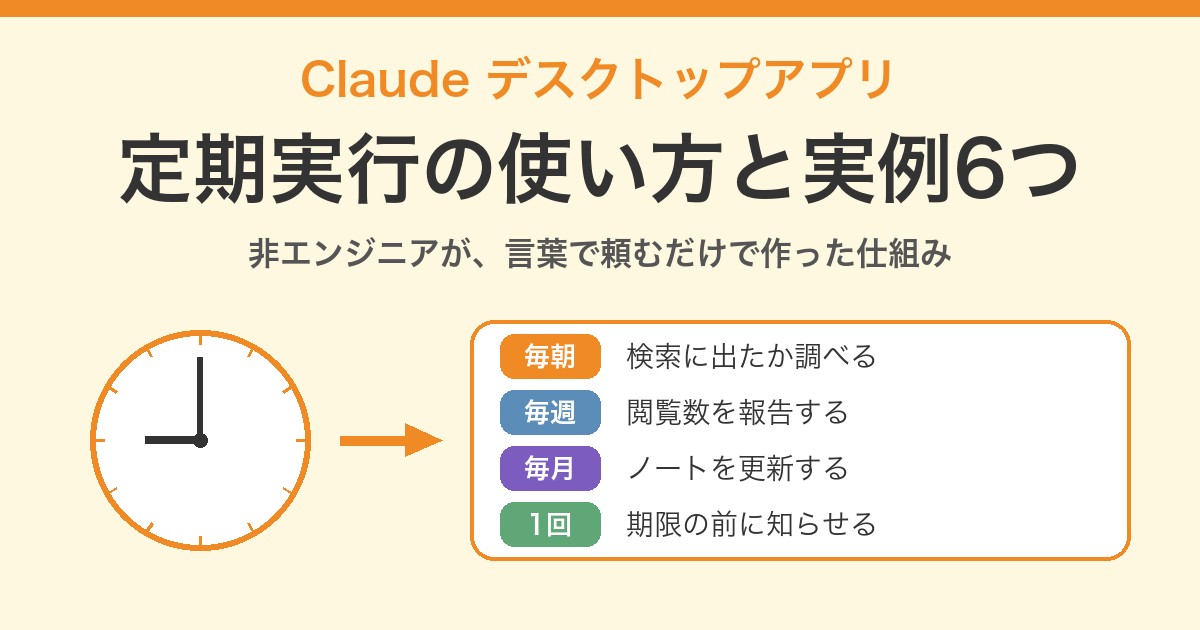

Claudeの定期実行を使うと、「毎朝これを調べて」「来年のこの日に知らせて」といった作業を、決まった時間にClaudeが自動でやってくれます。
私はプログラミングの経験がありません。それでも、Claudeのデスクトップアプリに言葉で頼むだけで、定期実行を作れました。設定の画面は、ほとんど触っていません。
この記事では、定期実行とは何か、私が実際に動かしている6つの実例、作り方、始める前に知っておきたい注意点を、非エンジニアの目線でまとめます。
この記事でわかること
- Claudeの定期実行とは何か、どのプランで使えるか
- 私が動かしている6つの実例(毎朝・毎週・毎月・1回だけ)
- 定期実行の作り方(言葉で頼む方法と、画面から作る方法)
- 使ってみてよかったこと
- 始める前に知っておきたい注意点(パソコンを閉じていると動かない、など)
Claudeの定期実行とは?決まった時間に、Claudeが自動で作業を始める機能
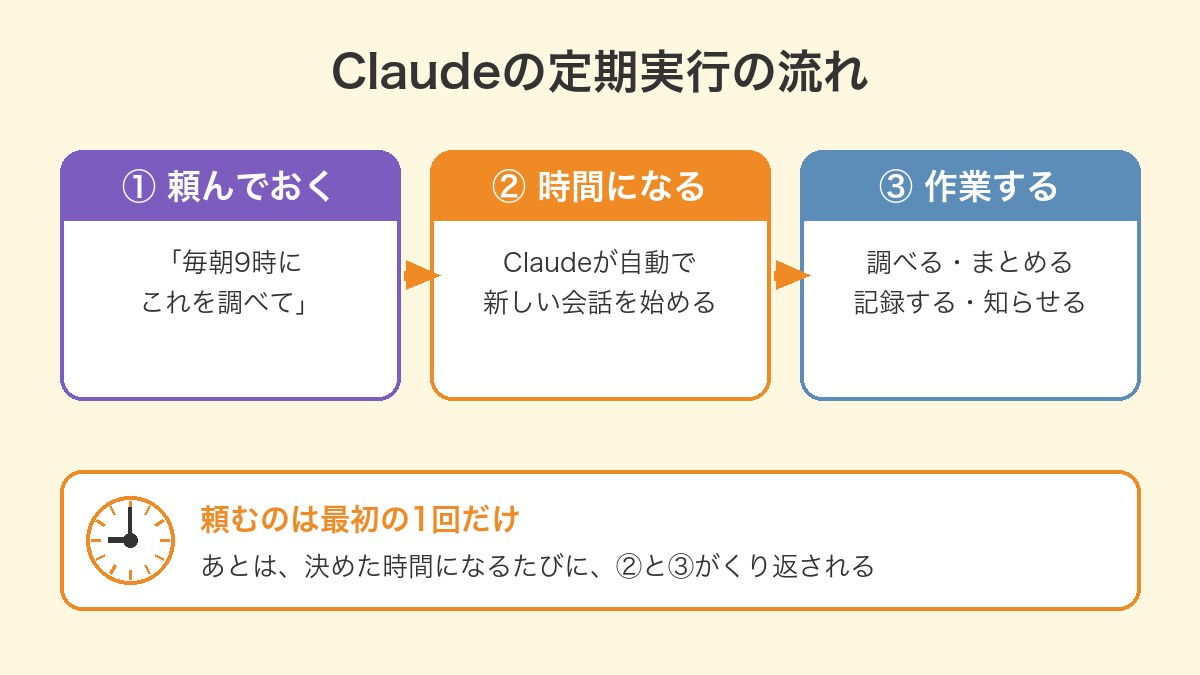
定期実行は、選んだ時刻と頻度で、Claudeが新しい会話を自動で始めて、頼んでおいた作業をする機能です。公式の説明書では「スケジュール設定されたタスク」と呼ばれています。
たとえば、次のような頼み方ができます。
- 毎朝9時に、ブログの記事が検索に出たか調べる
- 毎週月曜に、1週間の閲覧数をまとめる
- 毎月1日に、ノートを更新する
- 来年の10月2日に、契約の更新を知らせる
目覚まし時計やカレンダーのお知らせと違うのは、知らせるだけでなく、調べる・まとめる・記録するところまでやってくれる点です。
使えるのは有料プラン(Pro以上)
公式の料金ページ(2026年10月に確認)では、プランごとの機能は次のとおりです。
| プラン | タスクのスケジュール設定 | Claude Code |
|---|---|---|
| Free(無料) | 使えない | 使えない |
| Pro | 使える | 使える |
| Max | 使える | 使える |
この記事で紹介するのは、デスクトップアプリの中のClaude Codeで作る定期実行です。Claude Codeは、デスクトップアプリに最初から入っています。
アプリをまだ入れていない方は、公式のダウンロードページから入れられます。
デスクトップアプリの使い方は、次の記事にまとめています。
Claude Codeデスクトップアプリの使い方|ターミナルが苦手な非エンジニアが乗り換えてわかった違い
定期実行には、3つの種類がある
公式の説明書には、決まった時間に動かす方法が3つ書かれています。
| 種類 | 動く場所 | パソコンを閉じていても動くか |
|---|---|---|
| デスクトップの定期実行 | 自分のパソコン | 動かない |
| クラウドの定期実行(Routines) | Anthropicのサーバー | 動く |
/loop | 自分のパソコン(開いている会話の中) | 動かない |
私が使っているのは、1つ目のデスクトップの定期実行だけです。自分のパソコンの中のファイルやノートを、そのまま読み書きできるからです。この記事でも、デスクトップの定期実行を扱います。クラウドの定期実行と /loop は、私は使っていません。
私が動かしている定期実行の実例6つ
今、私が動かしている(または動かし終えた)定期実行のうち、6つを紹介します。すべて、Claudeに言葉で頼んで作ったものです。
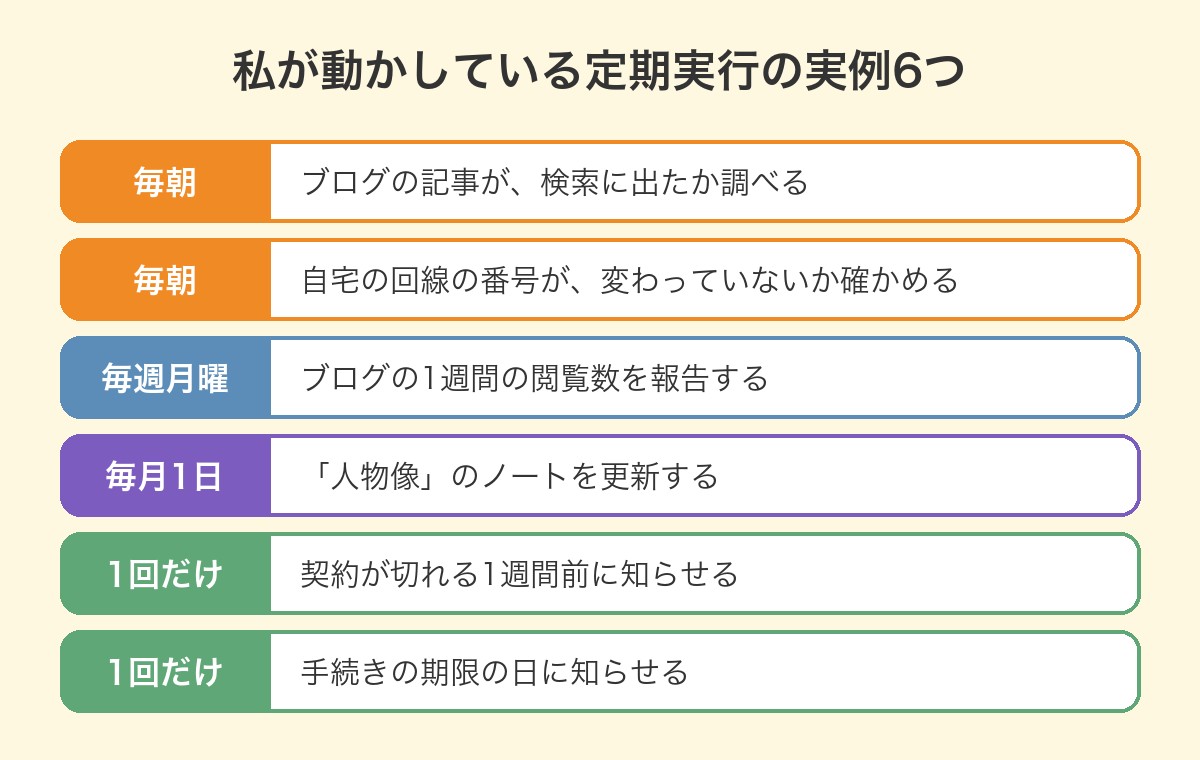
| いつ | やっていること |
|---|---|
| 毎朝 | ブログの新しい記事が、Googleの検索に出たか調べる |
| 毎朝 | 自宅のインターネット回線の番号が、変わっていないか確かめる |
| 毎週月曜 | ブログの1週間の閲覧数を読んで、前の週と比べて報告する |
| 毎月1日 | 「人物像」のノートを更新する |
| 1回だけ | 契約が切れる1週間前に、更新するかどうかを知らせる |
| 1回だけ | 手続きの期限の日に、やることを知らせる |
実例1:ブログの記事が検索に出たか、毎朝調べる
ブログの記事は、公開してもすぐにはGoogleの検索に出ません。以前は、出たかどうかを自分で検索して確かめていました。
今は、Claudeが毎朝、まだ検索に出ていない記事だけを調べて、結果を表に記録します。検索に出た記事は、次の日から調べる対象から外れます。
1本目の記事のときは、「検索に出たら知らせて、自動で止まる」という頼み方にしました。公開から2日後に検索に出たのを確認できたので、その定期実行は役目を終えて、今は止まっています。
実例2:自宅の回線の番号が変わっていないか、毎朝確かめる
ブログの閲覧数を正しく数えるために、自分の閲覧を数えない設定をしています。この設定は、自宅のインターネット回線の番号(IPアドレス)で見分けています。
回線の番号は、知らないうちに変わることがあります。変わると、自分の閲覧が数に混ざってしまいます。そこで、Claudeが毎朝番号を見比べて、変わっていたときだけ知らせるようにしました。
「何も起きていなければ、何も言わない。変わったときだけ知らせる」という見張りは、定期実行に向いています。
実例3:ブログの閲覧数を、毎週月曜に報告してもらう
毎週月曜の朝に、Claudeが1週間の閲覧数と、検索から来た人の数を読み取り、前の週と比べて報告します。結果は、記録の表にも1行ずつ足されます。
自分で管理画面を開いて数字を見に行く必要がなくなりました。
実例4:「人物像」のノートを、毎月1日に更新する
私は、Claudeに自分のことを理解してもらうために、「人物像」というノートを作っています。毎月1日に、Claudeが前の月の会話を読み返して、新しく見えたことをノートに書き足します。
このノートの仕組みは、次の記事にくわしく書いています。
ClaudeとObsidianを連携してAIの「記憶喪失」を防ぐ方法|非エンジニアが自分を理解してくれるAIにした仕組み
実例5:契約が切れる1週間前に、知らせてもらう
年払いで契約しているサービスがあります。自動更新はオフにしているので、何もしなければ1年後に有料プランが終わります。
契約した日に、Claudeに「切れる1週間前に知らせて」と頼みました。1年後のその日に、Claudeが今の料金と使った量を確かめたうえで、更新するかどうかの判断材料をまとめて知らせてくれる予定です。
1年先の予定でも、頼んだその場で作れます。
実例6:手続きの期限の日に、知らせてもらう
役所や保険の手続きなど、期限のある用事にも使っています。「10月5日の朝に知らせて」と頼んでおくと、その日の朝に、やることと手順をまとめた知らせが届きます。
1回だけの定期実行は、動いたあとに自動でオフになります。
定期実行の作り方
作り方は2つあります。私は、ほとんど1つ目の方法で作っています。
方法1:Claudeに言葉で頼む(おすすめ)
デスクトップアプリのClaude Codeの会話で、やってほしいことを、ふつうの言葉で書きます。
- デスクトップアプリを開き、Code(コード)の画面で会話を始める
- 「いつ」「何をするか」「結果をどうするか」を書いて頼む
- Claudeが内容を確認してくるので、合っていれば進めてもらう
- 一覧に定期実行が増えていることを確かめる
頼み方の例です。
- 「毎朝9時に、ブログの新しい記事がGoogleの検索に出たか調べて、表に記録して」
- 「毎週月曜の朝に、ブログの1週間の閲覧数を読んで、前の週と比べて報告して」
- 「来年の10月2日の朝9時に、この契約を更新するかどうかを知らせて」
公式の説明書にも、会話の中でやりたいことを説明すれば、定期実行を作れると書かれています。
方法2:画面から作る
画面からも作れます。公式の説明書の手順は、次のとおりです。
- Code(コード)の画面で、左の一覧から「ルーティン」を開く
- 右上の「新しいルーティン」を押して、ローカル(自分のパソコンで動かすもの)を選ぶ
- 名前、説明、やってほしいこと、動かす頻度を入れて保存する
「ルーティン」の画面の上のほうには、「ローカルルーティンは、コンピューターが起動してオンラインの間のみ実行されます」と書かれています。
画面で選べる頻度は、次の5つです。
- 手動(「今すぐ実行」を押したときだけ動く)
- 1時間ごと
- 毎日
- 平日だけ
- 毎週
「毎月1日」や「来年のこの日に1回だけ」は、画面では選べません。 こうした頻度にしたいときは、方法1のように、Claudeに言葉で頼みます。私の定期実行に、毎月のものと1回だけのものが多いのは、このためです。
作ったあとは「今すぐ実行」で1回試す
作ったら、一覧からその定期実行を開いて、「今すぐ実行」で1回動かしてみるのがおすすめです。頼んだとおりに動くか、途中で止まらないかを、その場で確かめられます。
定期実行を使ってよかったこと
忘れなくなった
契約の更新や手続きの期限を、自分で覚えておく必要がなくなりました。頼んだ時点で、あとはClaudeが覚えています。
毎日の確認が不要になった
検索に出たか、閲覧数はどうか、回線の番号は変わっていないか。こうした確認を、自分で見に行かなくてよくなりました。
話すだけで作れた
設定の画面で細かい項目を入れる必要がありませんでした。「毎朝やって」と頼むだけです。時刻の決まりごとの書き方も、覚えていません。
記録が勝手にたまる
調べた結果は、Claudeが表やノートに書き足していきます。あとから見返すと、いつ何が起きたかがわかります。
始める前に知っておきたい注意点
公式の説明書に書かれている内容を中心に、知っておきたい点をまとめます。私は今のところ困っていませんが、仕組みを知っておくと安心です。
パソコンが起きていて、アプリが開いているときだけ動く
デスクトップの定期実行は、アプリが開いていて、パソコンが起きているときだけ動きます。予定の時刻にパソコンがスリープしていると、その回は飛ばされます。
ノートパソコンのふたを閉じると、スリープになります。
飛ばされた分は、あとから1回だけ動く
アプリやパソコンが起きたとき、過去7日のあいだに飛ばされた回があれば、いちばん新しい1回分だけが、あとから動きます。
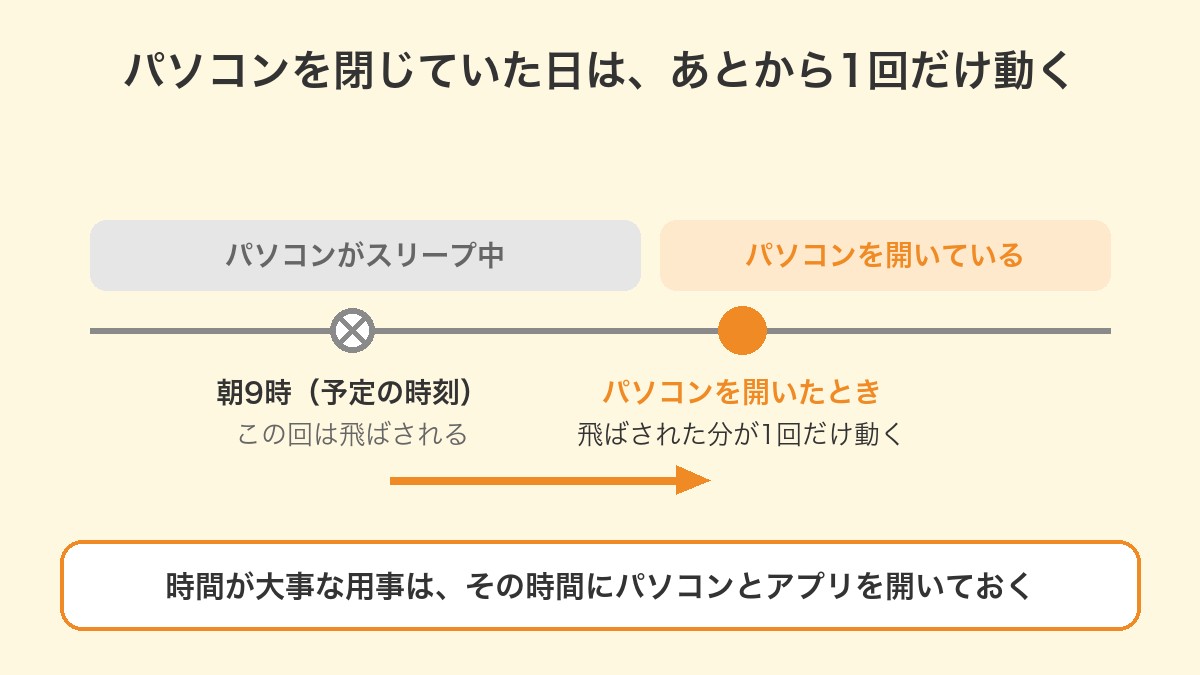
そのため、朝9時に予定した作業が、昼や夜に動くことがあります。私の場合も、朝9時すぎに予定している確認が、パソコンを開いた10時半ごろに動いた日がありました。
「朝に知らせてほしい」のように時間が大事な用事は、その時間にパソコンを開いている必要があります。
始まる時刻は、数分ずれる
定期実行は、予定の時刻ちょうどではなく、数分おくれて始まります。公式の説明書によると、利用が集中しないように、わざとずらしているそうです。同じ定期実行は、毎回同じだけずれます。
私の「毎朝9時」の定期実行も、9時4分に始まります。
許可を待って、止まることがある
Claudeは、ファイルを書きかえるなどの操作の前に、許可を求めることがあります。定期実行でも同じで、許可が必要になると、返事をするまでそこで止まります。
公式の説明書では、作ったあとに「今すぐ実行」で1回動かし、出てきた確認に「常に許可」を選んでおく方法が案内されています。次からは、同じ操作で止まらなくなります。
使用量は、ふつうの会話と同じ枠から使われる
公式の料金ページには、Web・デスクトップ・スマホ・Claude Codeの利用は、すべて同じ使用量の枠から使われると書かれています。定期実行で使った分も、同じ枠に入ります。
毎朝動くものをたくさん作ると、その分だけ使用量が減ります。私は、毎朝のものは「まだ検索に出ていない記事だけ調べる」のように、調べる範囲をしぼっています。
どの会話が使用量を増やしているのかを調べた結果は、次の記事にまとめています。
Claudeの週間制限がすぐ減る原因は「長い会話」だった|Proプランの非エンジニアが使用量を調べてわかった節約のコツ
その場に自分がいない前提で、頼み方を書く
定期実行が動くとき、自分は画面の前にいないことがほとんどです。Claudeが途中で質問をしても、答えられません。
私の定期実行には、次のような内容が入っています(Claudeが、頼んだ内容から書いてくれたものです)。
- 質問はせずに、最後まで進めること
- 結果をどこに記録するか(表やノートの場所)
- できなかったときに、何と書いて終わるか
- やってはいけないこと(お金がかかる機能を使わない、など)
よくある質問
パソコンを閉じていても動かす方法はある?
公式の説明書では、パソコンがオフでも動かしたいときは、クラウドで動く定期実行(Routines)を使うように案内されています。ただし、クラウドの定期実行は、自分のパソコンの中のファイルを読めません。私は使っていないので、使い心地はわかりません。
作った定期実行は、どこで見られる?止められる?
Code(コード)の画面の左にある「ルーティン」の一覧に並びます。開くと、今すぐ実行する、一時停止する、内容を直す、これまでの実行の記録を見る、削除する、といった操作ができます。
Claudeに「定期実行の一覧を見せて」「この定期実行を一時停止して」と頼むこともできます。
定期実行が動いたら、どうやって気づく?
動いたときに、パソコンにお知らせが出ます。左の一覧にも、定期実行が始めた会話が並びます。開けば、Claudeが何をしたかを読めます。
まとめ
- Claudeの定期実行は、決まった時間にClaudeが自動で作業を始める機能。Pro以上のプランで使える
- デスクトップアプリなら、「毎朝これを調べて」と言葉で頼むだけで作れる
- 毎朝の確認、毎週の報告、毎月の更新、1回だけのお知らせなど、生活や副業の小さな用事に使える
- 「毎月1日」や「1回だけ」は、画面では選べないので、言葉で頼む
- アプリが開いていて、パソコンが起きているときだけ動く。飛ばされた分は、あとから1回だけ動く
- 作ったら「今すぐ実行」で1回試す
まずは、「忘れたくない用事を1つ、1回だけ知らせてもらう」ところから試すのがおすすめです。