
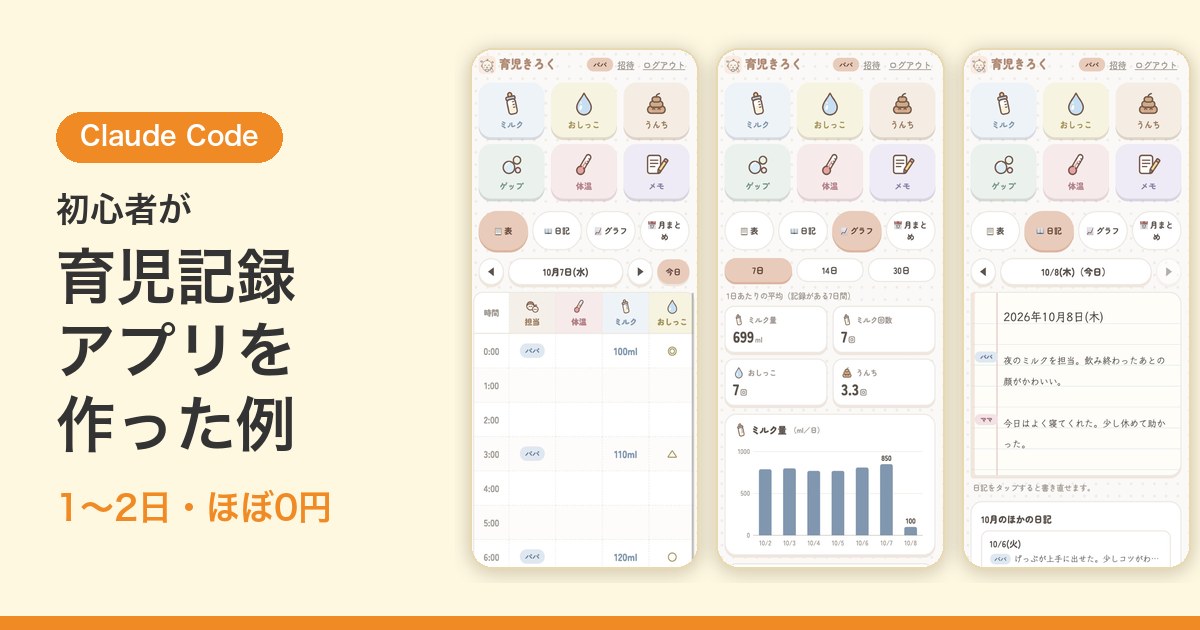

プログラミングの経験がない初心者の私でも、Claude Codeでアプリ開発ができました。作ったのは、夫婦で使える育児記録アプリです。作り始めてから夫婦で使い始めるまで、1〜2日でした。
しかも、最初からアプリを作るつもりだったわけではありません。「手書きの育児記録を、カメラで撮ってスプレッドシートに自動で入れられないか」と相談したら、Claudeのほうからアプリを作る案が出てきたのが始まりでした。
この記事では、非エンジニアの私がどんな流れでアプリを作ったのかを、実例としてまとめます。
この記事でわかること
- Claude Codeで、非エンジニアが実際に作ったアプリの例
- 「アプリを作ろう」と思っていなかった私が、アプリを作ることになった流れ
- 作った手順と、かかった時間
- かかった費用
- つまずいたところ(いちばん苦労したのはターミナルの操作。今はターミナルなしで使えます)
作ったアプリ:夫婦で共有できる育児記録アプリ
作ったのは、赤ちゃんのミルクやおむつ替えを記録するアプリです。iPhoneのホーム画面にアイコンを置いて、ふつうのアプリのように使っています。
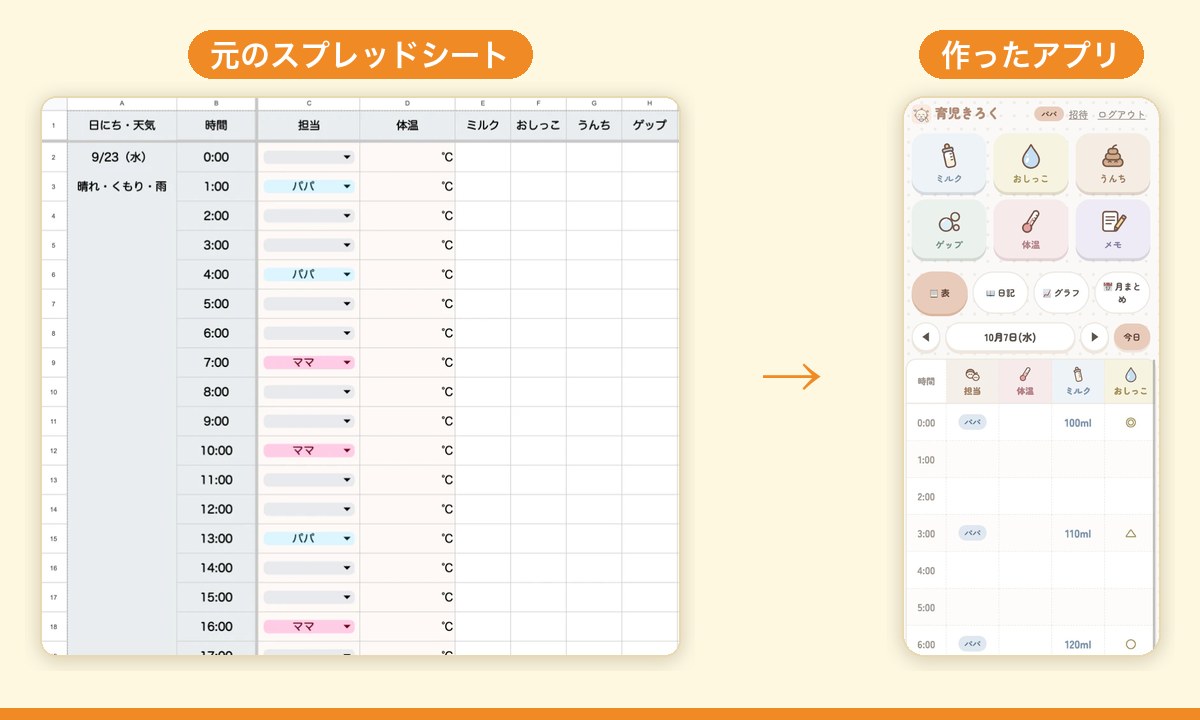
元になったスプレッドシートと並べると、次のようになります。時間ごとの表の形を、そのままアプリにしました。
アプリの画面は、次の3つが中心です。
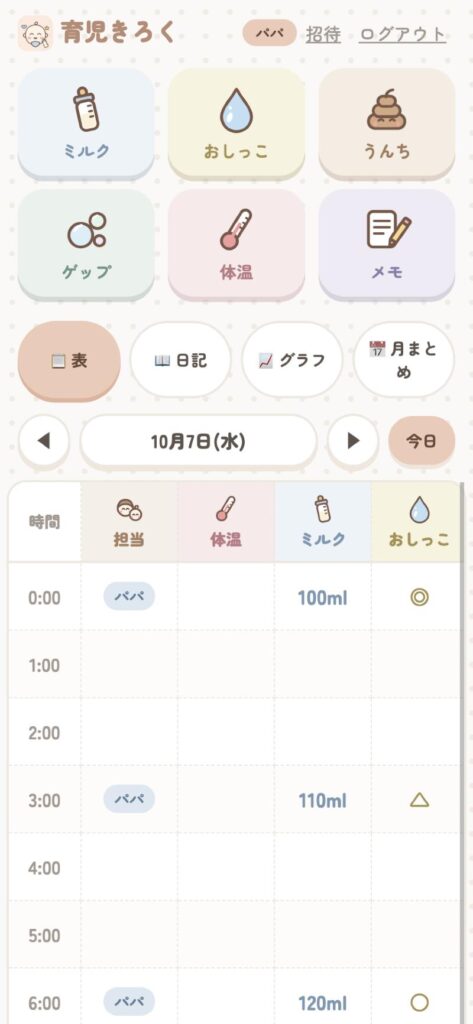
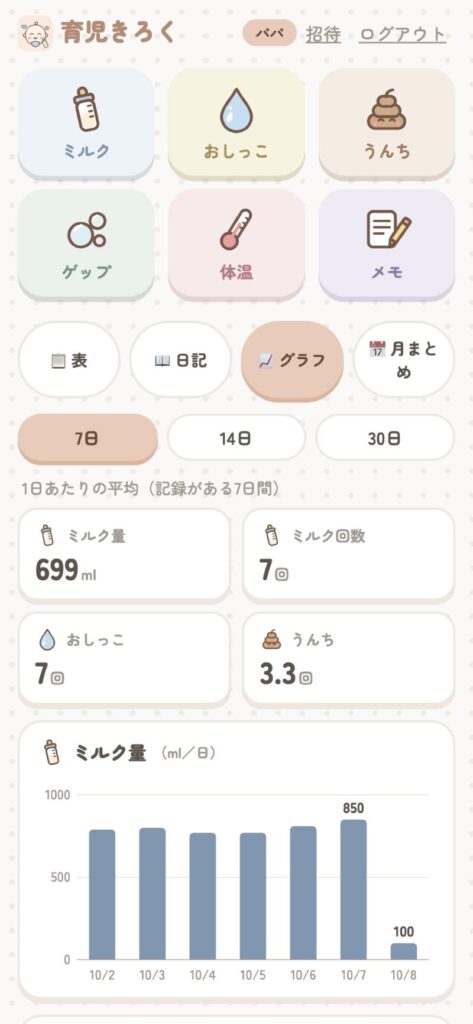
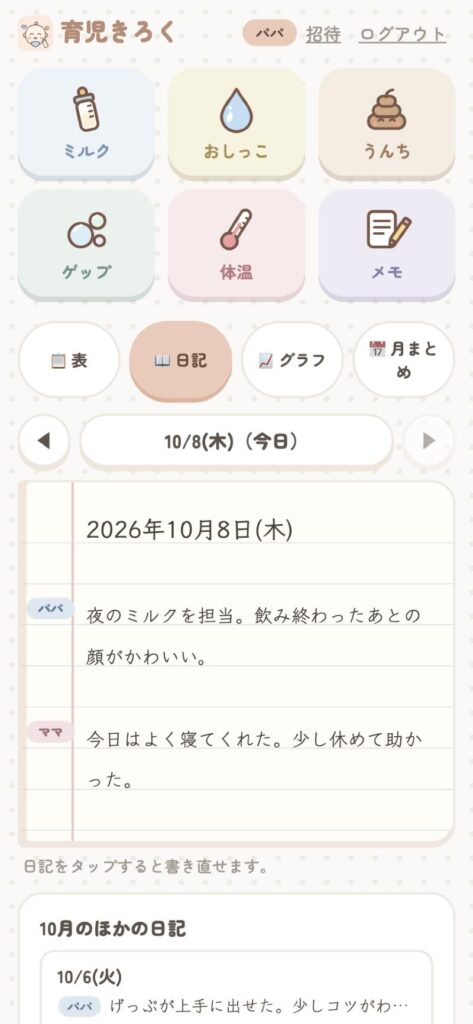
※画像は、仮のデータを入れて撮った画面です。
できることは次のとおりです。
| 機能 | 内容 |
|---|---|
| 記録 | ミルク(ml)、おしっこ、うんち、ゲップ、体温、気になることのメモ |
| 夫婦で共有 | パパとママのどちらが入力しても、もう片方の画面にすぐ出る |
| 1日の表 | 0時〜23時の1時間ごとの表。使っていたスプレッドシートと同じ形 |
| グラフ | ミルクの量や回数を、7日・14日・30日で見られる |
| 月まとめ | 日ごとの一覧と平均。メモはAIが月ごとに要約 |
| 日記 | パパとママが1日1つずつ書ける、交換日記のような画面 |
| 印刷 | 1日の表や月まとめをA4の紙に印刷できる |
App Storeには出していません。家族だけで使うアプリなので、ブラウザで開いてホーム画面に追加する形にしました。この形なら、審査も登録の費用もいりません。
きっかけ:手書きの記録を、カメラで撮ってスプレッドシートに入れたかった
ここが、この記事でいちばん伝えたい部分です。
わが家の育児記録は、次のように変わってきました。
- 紙に手書きで記録する
- スプレッドシートで記録表を作って管理する
- その記録表を印刷して、手書きで記入する
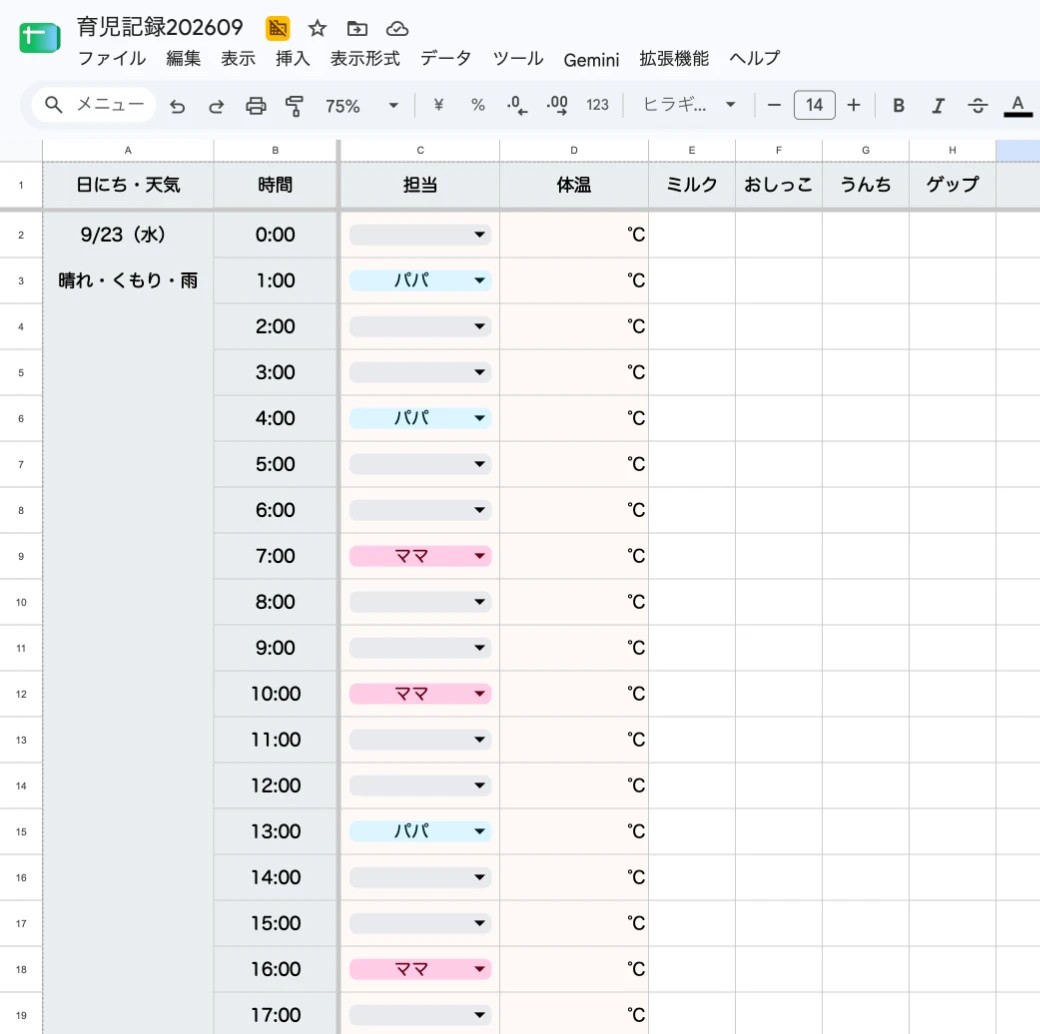
困ったのは、3のあとです。手書きで記入した紙の内容を、あとからスプレッドシートに打ち直すのが手間でした。
そこで考えたのが、「記入した紙をカメラで撮ったら、スプレッドシートに自動で入るようにできないか」です。この時点で、アプリを作ろうとは思っていませんでした。そもそも、自分にアプリが作れるとは想像もしていませんでした。
この考えをそのままClaudeに相談しました。
すると、Claudeから思ってもいなかった答えが返ってきました。「App Storeに登録するアプリではなく、個人で使うアプリであれば、無料で作れます」というものです。
アプリをすすめられた理由は、夫婦がそれぞれのスマホから、手軽に入力して管理できることでした。
言われてみれば、紙に書いてから撮るより、その場でスマホに入力するほうが早いです。夫婦で同じ記録を見ることもできます。そして何より、「アプリは無料で作れる」ということを、私はこのとき初めて知りました。
こうして、「写真で取り込む仕組み」の相談が、「育児記録アプリを作る」に変わりました。
学んだこと:作りたいものではなく、困っていることを相談する
振り返ると、「アプリを作りたい」と頼んだのではなく、「こういうことで困っている」と相談したのがよかったと思います。
非エンジニアは、何が作れるのかを知りません。だから、作るものを自分で決めて頼むより、困っていることを伝えて、方法を提案してもらうほうがうまくいきます。
Claude Codeでアプリ開発をした手順(初心者の場合)
実際の流れは、次の4つでした。
手順1:作りたいものをメモにまとめる
まず、相談の中で決まったことを1つのメモにまとめました。書いたのは次のような内容です。
- 記録したい項目(ミルク、おしっこ、うんち、ゲップ、体温、メモ)
- 使い方(授乳やおむつ替えのたびに入力する。夫婦それぞれのスマホから入力する)
- あとから見たいもの(一覧とグラフ)
元になるスプレッドシートがあったので、項目を決めるのは簡単でした。
手順2:Claude Codeにメモを渡して、作ってもらう
Claude Codeに「このメモを見て、アプリとして作りたい」と伝えました。プログラムはすべてClaude Codeが書きます。私がやったのは、次のような作業です。
- 記録を保存するサービス(Supabase)と、アプリを公開するサービス(Vercel)に登録する
- Claude Codeが示した文字を、指示された画面に貼り付けて実行する
- 画面を見て、できているかを確かめる
作り始めてから約40分で、パソコンの画面でアプリが動き、ログインできました。
このとき、私はチャットのClaudeを相談役、Claude Codeを作る役として使い分けていました。「無料で使えるのか」「次に何をすればいいのか」といった疑問はチャットで聞き、Claude Codeに伝える文もチャットで作ってもらいました。たとえば、記録の一覧をスプレッドシートと同じ「1時間ごとの表」にしたいときは、チャットに作ってもらった文をそのままClaude Codeに貼り付けています。
Claude Codeは、Claudeのデスクトップアプリから使えます。アプリは、公式のダウンロードページから入れられます。
手順3:公開して、iPhoneで使えるようにする
次に、アプリをインターネットに公開して、iPhoneから開けるようにしました。作り始めてから2時間半ほどで、iPhoneから記録を入力できるようになりました。
その日のうちに妻のスマホでも使えるようになり、夫婦で同じ記録を見られる状態になりました。
手順4:使いながら、言葉で直してもらう
ここからは、使って気になったところを、そのまま言葉で伝えて直してもらいました。実際に伝えたのは、たとえば次のような言葉です。
- 「もう少しポップな感じにデザインを変更してほしい」
- 「表をもう少し大きく表示してほしい」
- 「ログインは一度したらもうしなくて良いようにしてほしい」
- 「グラフ表示されるようにもしてほしい」
- 「同じ時間にミルクとおむつ替えをするので、同時に記録できるようにしてほしい」
- 「印刷は1枚におさめることは出来ないですか?」
専門の言葉は使っていません。見たままの感想を伝えるだけで、数分後には直ったものが出てきます。グラフや印刷、月まとめ、日記は、こうして後から足していきました。
かかった費用
| 項目 | 費用 |
|---|---|
| 記録を保存するサービス(Supabase) | 無料の範囲 |
| アプリを公開するサービス(Vercel) | 無料の範囲 |
| App Storeの登録 | なし(出していないため) |
| メモのAI要約 | 1回あたり数円 |
| Claudeの利用料 | Proプラン。月払いで月22ドル(税込。2026年10月時点) |
アプリそのものにかかる費用は、ほぼ0円です。必要なのはClaudeの利用料だけでした。家族で使う育児記録くらいの量なら、無料の範囲で十分に足ります。ただし、Supabaseの無料の範囲では、1週間まったく使わないとアプリのデータの置き場所が一時停止します。毎日使う育児記録なら、まず問題になりません。Claude Codeは、無料のプランでは使えません。私はProプランで作りました。
なお、もともとやりたかった「手書きの紙を写真で取り込む機能」は、アプリができたあとにもう一度相談しました。AIの利用料が取り込みのたびにかかるとわかったので、見送っています。代わりに、アプリから記録表を印刷できるようにしました。
つまずいたところ
いちばん苦労したのは、ターミナルの操作
ターミナルは、文字で命令を打ち込んでパソコンを動かす画面です。このアプリを作ったとき、私はClaude Codeをターミナルで使っていました。ふだん使わない画面なので、ここがいちばん大変でした。
ただし、今はターミナルを使っていません。 Claudeのデスクトップアプリから、チャットと同じ形でClaude Codeを使えるようになり、ずっとやりやすくなりました。ターミナルに抵抗がある方は、最初からデスクトップアプリで始めるのがおすすめです。
くわしくは、次の記事にまとめています。
Claude Codeデスクトップアプリの使い方|ターミナルが苦手な非エンジニアが乗り換えてわかった違い
そのほかに起きたこと
- ログイン用のメールが届かなくなった:短い時間に何度も送ると、送れる回数の上限にかかります。メールを送る設定を変えて解決しました。
- 私の入力が、妻の画面に出なかった:夫婦が別々の「家族」として登録されていたのが原因でした。同じ家族にまとめ直して解決しました。
- 表示されたエラーの意味がわからない:エラーの文をそのまま貼り付けて見せれば、原因と直し方を教えてくれます。
どれも、画面に出た文をそのまま伝えるだけで解決できました。
非エンジニアがClaude Codeでアプリを作るときのコツ
- 困っていることから相談する。 作るものを決めてから頼むより、よい案が出てきます。
- 元になるものを用意する。 私の場合はスプレッドシートの記録表でした。見本があると、項目や画面の形がすぐ決まります。
- 相談役と作る役を分ける。 わからないことはチャットのClaudeに聞き、作る作業はClaude Codeに頼むと、迷いにくくなります。
- 最初から全部を作ろうとしない。 まず記録と共有だけを作り、使いながら足していきました。
- エラーは、出た文をそのまま貼る。 自分で意味を調べる必要はありません。
- パスワードや合言葉は、人に見せない。 サービスの登録で出てくる長い文字は、家の鍵と同じです。ブログやSNSに載せないようにします。
まとめ
- プログラミングの経験がなくても、Claude Codeで夫婦で使える育児記録アプリを1〜2日で作れた
- 始まりは「手書きの記録をカメラで撮ってスプレッドシートに入れたい」という相談で、アプリの案はClaudeから出てきた
- 作るものを決めて頼むより、困っていることを相談するほうがうまくいく
- アプリそのものの費用はほぼ0円で、必要なのはClaudeの利用料だけ
- いちばん苦労したのはターミナルの操作。今はデスクトップアプリから、チャットの形で使える
「アプリなんて自分には作れない」と思っていた私でも作れました。身の回りに「これ、手間だな」と感じていることがあれば、まずはそれをそのままClaudeに相談してみてください。